タブレット・ノートPC・外付けキーボード別:デバイスごとの最適タイピング攻略法
学校タブレットの薄いカバー型キーボードからノートPC、メカニカルキーボードまで端末特性に合わせた打ち方調整
対象読者:学校配布タブレット利用者・ノートPCユーザー・キーボード買い替え検討中の方
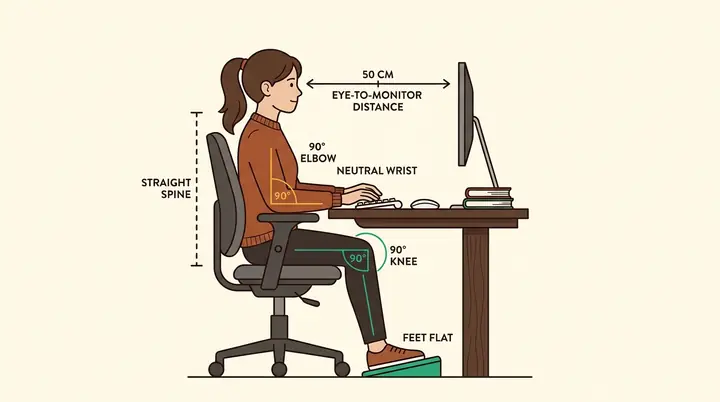
図解:端末の種類に関わらず疲れとミスを減らすエルゴノミクス基準
薄いノートPCやタブレットを使う場合でも、肘の角度90度・自然な水平手首・目と画面の距離約50cmを確保するだけでミスタッチ率が大幅に低下します。
近年は1人のユーザーが用途に応じて複数のデバイスを使い分けることが当たり前になりました。学校ではChromebookやiPadのカバー一体型キーボードを使い、自宅ではリビングのノートパソコンや自分のデスクのデスクトップ用外付けキーボードを使うといった環境です。しかしそこでよく聞かれるのが、「端末が変わると急にタイプミスが増える」「タブレット付属のキーボードがペラペラで全くスコアが伸びない」という悩みです。
キーボードにはそれぞれ物理的な大きさ(キーピッチ=キーの中心同士の距離)、押し込む深さ(キーストローク)、そして構造(メンブレン、パンタグラフ、メカニカル、静電容量無接点)に明確な違いがあります。それぞれのハードウェア特性を理解し、デバイスに合わせたわずかな指の使い分けを覚えることで、どの端末を前にしても安定したCPMを発揮できるようになります。本記事では主要な4つのデバイスタイプ別の攻略ポイントを詳しく解説します。
1. デバイス4種別の物理特性とミスタッチが起きるメカニズム
人間の指は、キーの間隔が「標準的な19mm(フルサイズ)」の感覚を覚えた状態で、いきなり16〜17mmの小型タブレット用キーボードを打つと、指を広げた距離がわずかにズレて隣のキーの端を引っかけてしまいます。逆に、軽いタッチのノートPCに慣れた状態で深めのデスクトップキーボードを打つと、押し込みが浅すぎてキー反応が抜ける(無反応ミス)現象が起きます。
主要4デバイスのキーボード特性と最適な打鍵テクニック比較
| デバイス種別 | キー間隔・深さの特徴 | 起きやすいミス | おすすめの打ち方調整コツ |
|---|---|---|---|
| タブレットカバー型 | 浅い(1mm前後)・間隔狭め | 隣接キー誤爆・たわみ反応抜け | 指先を立て、手首を浮かせず軽く垂直にタップする |
| ノートPC内蔵型 | 浅め(1.2〜1.8mm)・間隔標準 | 手首の圧迫・パームレスト誤触 | 親指の付け根をトラックパッドに触れない位置へ軽く浮かせる |
| 外付け薄型(無線) | 適度な反発(パンタグラフ) | Bluetooth省電力遅延(初回1打目) | 開始前にSpaceやシフトを一度空打ちして接続を起動 |
| 外付け深押し(メカニカル) | 深い(3〜4mm)・明確な戻り | 底打ちによる指疲労・手首反り | 底まで強く叩きつけず、反応点(アクチュエーション)で離す |
2. ノートパソコン(ラップトップ)で最高速を出すための工夫
高校生・大学生やテレワーク中のビジネスパーソンが最も多く利用するのが13インチ〜15インチのノートパソコンです。ノートPCでタイピングするときに注意したい最大のポイントは「手首の角度とトラックパッドの位置」および「画面の低さによる猫背」の2点です。
ノートPCのキーボード手前中央には大きなタッチパッド(トラックパッド)が配置されており、文字を打っている最中に手のひらの付け根がうっかり触れてカーソルが別の行へ飛んでしまうトラブルがよく起きます。これを防ぐには、手首の付け根(豆状骨付近)をベタッと本体に押し付けるのではなく、机と前腕を水平に保ったまま、わずかに「卵を軽く握ったときのような丸み」を手のひらに作って空間を浮かせるフォームが効果的です。
さらに長時間の作業やPopタイピング「30分特訓」などを行う場合は、市販の折りたたみ式PCスタンド(角度10〜15度程度)をノートPCの背面に貼るだけで、画面の高さが上がって首の痛みが激減し、キーボードにも自然な手前傾斜がついて押しやすくなります。ただし傾斜がきつすぎると手首が上へ反り返って腱鞘炎の原因になるため、角度は緩やかな10度前後に留めるのが専門家の推奨です。
3. タブレット・Chromebook付属の小型キーボード攻略法
iPad用のキーボード付きケースや10〜11インチの小型学習用タブレットは、携帯性に優れる反面、横幅が狭いために右手小指側の「Enter」「-(ハイフン)」「Backspace」などのキー幅が極端に細く作られているモデルが多数存在します。
こうした小型キーボードでミスを減らすコツは、普段よりも指を少し内側に寄せ、爪を立てないように注意しながら「指の腹の先端(指紋の中心の少し上)」で真下に向かって垂直に押し込むイメージを持つことです。キー自体がぐらつきやすいため、斜め横から引っ掻くような打ち方をすると隣のキーを同時に巻き込んでしまいます。
もし自宅や塾で本格的にPopタイピングのハイスコアや資格試験を狙うなら、タブレットに市販の安価なフルサイズ外付けキーボード(有線USB-C変換、またはBluetooth接続)を繋ぐだけで、驚くほど打ちやすさが改善してその日のうちにスコアが2〜3割伸びることも珍しくありません。
4. スマートフォンのソフトウェアキーボードでもタイピング練習はできる?
移動中の電車内やベッドの上など、パソコンを開けない状況でスマートフォンからPopタイピングにアクセスし、画面上の仮想(QWERTY英語配列)キーボードで練習することも可能です。スマホのQWERTYキーボードは物理キーの感触こそありませんが、「26文字のアルファベットがそれぞれ画面のどのエリアにあるか」という視覚的・空間的な配置マップを頭に定着させるには優れた補助ツールになります。
スマホで練習するときは、日本語の「あかさたな(12キー・フリック配列)」ではなく、あえてキーボードを「英語QWERTY配列」に切り替え、両手の親指を使ってテンポよくローマ字を入力してみてください。たとえば「さくら」なら「s-a-k-u-r-a」とローマ字綴りの反射速度を鍛えるゲームとして楽しむことで、脳内の文字変換回路が休みの日も衰えずに維持されます。
端末切り替え時に確認したい30秒セットアップ
- 練習を始める最初の30秒は「かんたんモード」でそのキーボードの押し心地と反発を確かめる
- ノートPCの手前スペースが狭く手首が浮く場合は、机の奥側へPCを5cm押し込んで前腕を机に乗せる
- 無線(Bluetooth)キーボード使用時は電池残量とIME切替遅延がないかテスト打鍵を行う
- 「Enter」や長音記号「-」の位置が特殊な機種は、プレイ前に指先で3回空打ちして距離を測る
5. 自宅用外付けキーボードを選ぶときに後悔しない5つのチェックポイント
学校のタブレットやノートパソコンでのタイピングが打ちにくく、自宅での練習効率や課題作成スピードを高めるために外付けキーボードの購入を検討している学生・社会人の方も多いでしょう。ただし、見た目や価格の安さだけで選ぶと「思っていた配列と違ってかえってミスが増えた」と後悔するケースがよくあります。長く愛用できる一台を選ぶために、次の5つの基準を必ずチェックしてください。
第1に「日本語JIS配列かつEnterキーの大きさが標準的か」を確認しましょう。コンパクトすぎるモバイルキーボードの中には、右端の記号や「ー(長音記号)」が極端に細くなったり、Enterキーのすぐ上に間違えて押しやすいBackspaceが隣接していたりする特殊配列が存在します。第2に「キーピッチ(キーの中心間距離)が19mm前後あるか」です。これは大人の手にとって最も標準的な幅であり、このサイズに慣れておくとどのパソコンを使っても違和感が最小限になります。
第3に「キースイッチの方式と静音性」です。ノートPCに感覚を揃えたい場合はパンタグラフ式、打鍵感の心地よさと指の疲れにくさを最優先するならメカニカル方式の赤軸(リニアで静か)や静音軸、または静電容量無接点方式が定番です。第4に「同時押し対応(アンチゴースト/Nキーロールオーバー)」の有無、第5に「有線接続かマルチペアリング対応Bluetooth接続か」です。自分の利用環境(学校タブレットと自宅PCをボタン一つで切り替えたいなど)にぴったり合った一台を選べば、Popタイピングの毎日の練習が何倍も楽しく快適になります。
購入前に家電量販店の展示コーナーなどに足を運べる場合は、実際にそのキーボードの前でFとJの位置に指を置き、「Popタイピングの定番単語を頭の中で2〜3語ほど空打ちしてみる」ことをおすすめします。キーを押したときの底の柔らかさや指先への戻りのタイミングはカタログの数値だけでは分かりにくいため、自分の指に心地よく吸い付く感触を確かめてから選ぶのが失敗しない秘訣です。
6. 複数端末を使う人のための配列順応ウォーミングアップ法
学校のChromebookと自宅のWindowsデスクトップなど、異なる2台以上の端末を行き来している人は、作業を切り替えた直後の最初の30秒だけPopタイピングの「かんたん・30秒」を1回だけプレイしてみてください。たった30秒間その端末のキーピッチとストロークの深さを指先に思い出させるだけで、本番のレポート執筆や課題入力で発生する「慣れるまでの誤打鍵タイム」をほぼゼロに圧縮できます。
よくある質問(FAQ)
Q. タイピング練習に最適なキーボードの種類(メンブレン・パンタグラフ・メカニカル)はどれですか?
普段ノートPCを使う学生・事務職の方にはキーストロークが浅く似た感覚で打てる「パンタグラフ式」が最も汎用的でおすすめです。長時間のプログラミングやハイスコア競技(7,777点狙い)を極めたい方には、キーの反応が明瞭で指の疲労が少ない「メカニカル(赤軸など軽いスイッチ)」や「静電容量無接点方式」が人気です。
Q. キーボードの手前に置く「リストレスト(パームレスト)」は必要ですか?
背の高いデスクトップ用メカニカルキーボードを使う場合は、手首が上向きに反るのを防ぐために柔らかいリストレストを置くと非常に楽になります。薄いノートパソコンの場合は、机との段差が少ないため不要なことが多いです。
Q. 外付けキーボードを複数持っていますが、どれを使っても同じ速さで打てるようになりますか?
キーピッチが標準(約19mm)に揃っていれば、ホームポジション(FとJの基準点)を軸に打つ習慣がある人はわずか1〜2分のウォーミングアップで別のキーボードにも即座順応できるようになります。
Q. 学校用のタブレットケース一体型キーボードはなぜ打ちにくいのでしょうか?
持ち運びの軽さや薄さを優先するためキーの沈み込みが浅く、さらに横幅が狭いぶん小指で押す記号やEnterキーが小さくなっているのが主な理由です。少し指先を立ててキーの中央を真下に軽く押すだけで誤打鍵を大幅に減らせます。
学んだポイントをPopタイピングで実践しよう
登録不要・無料ですぐにゲームを開始できます。目標のCPMやコンボ記録に挑戦しましょう。